(Post와 Page 구분, 내부 링크 연결 기준)
워드프레스를 처음 시작하면,
“어디에서 글을 써야 하는지”
“Page와 Post는 언제 나누는지” 가장 헷갈리는 지점입니다.
이 글에서는, 관리자 화면 기준으로 실제 글을 작성하는 정확한 흐름을 정리해보겠습니다.
이 기준을 한 번 고정해두면, 이후 글 작성에서 구조가 비교적 흔들리지 않을 거라 생각됩니다.
이 글은,
워드프레스로 블로그를 시작하며 정리한 전체 과정 중 일부에 해당합니다.처음부터 흐름대로 살펴보고 싶으시다면, 아래 글을 기준으로 보셔도 무방합니다.
→ 워드프레스로 블로그를 시작하는 전체 과정 정리
1. 글은 어디에서 시작해야 할까? (관리자 화면 기준)
워드프레스에서 검색 노출을 목적으로 하는 글은, Post(글)로 작성하는 걸 추천 드립니다.
새 글 작성 화면은,
(1) 좌측 메뉴 ‘글 → 글 추가’ 또는,
(2) 상단 관리자바 ‘+ 새로 추가 → 글’
로 들어갈 수 있으며, 두 방법 모두 동일한 작성 화면으로 연결되는 걸 확인할 수 있습니다.
실제 관리자 화면에서는,
다음 두 가지 경로가 모두 동일하게 사용됩니다.
- 관리자 화면 → 글 → 글 추가
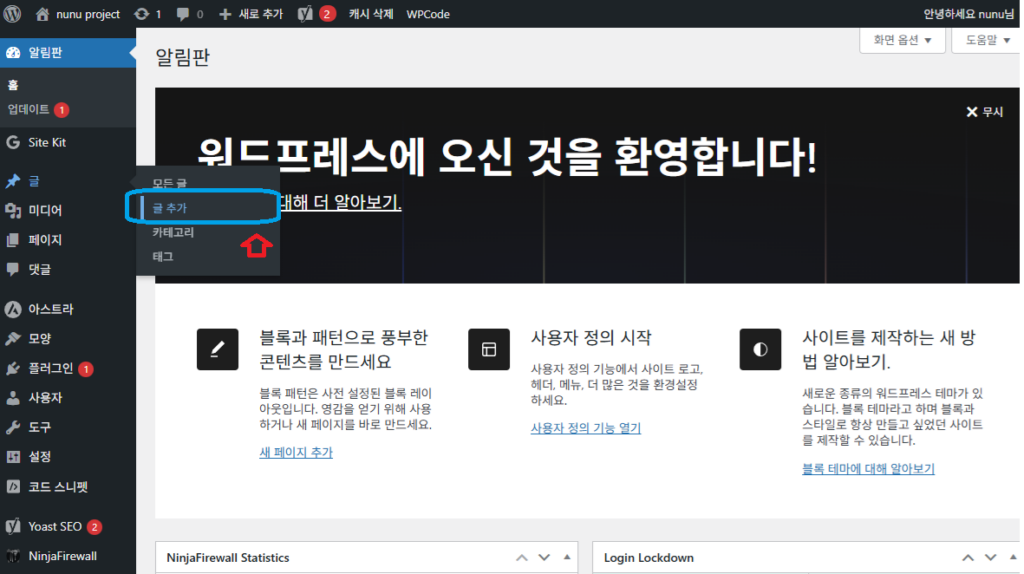
관리자 대시보드에서는 좌측 메뉴의 ‘글 → 글 추가’로 들어가도,
동일한 새 글 작성 화면으로 연결되는 걸 확인할 수 있습니다.
- 관리자 상단 바 → + 새로 추가 → 글
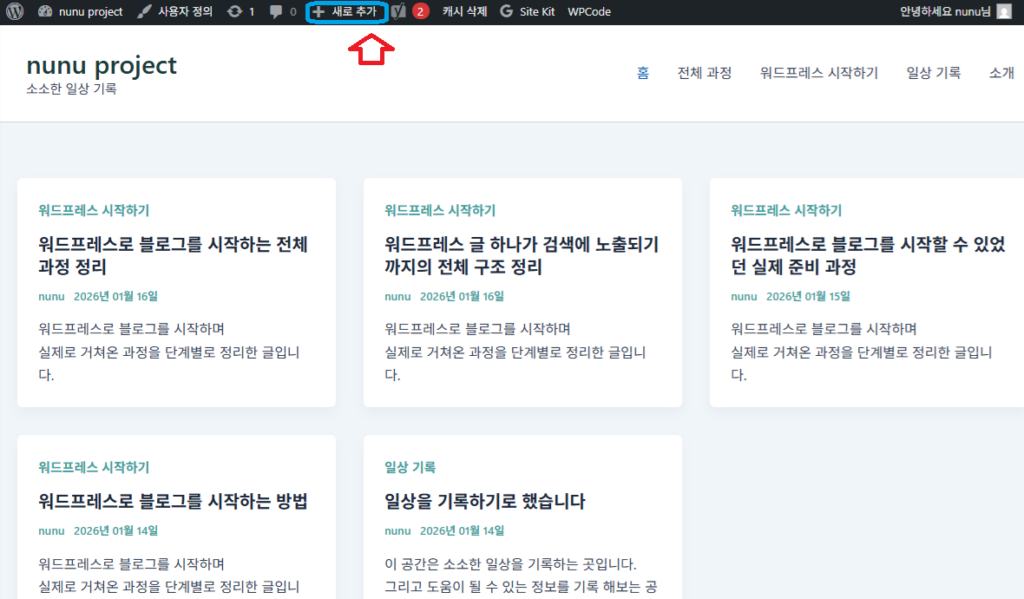
관리자 대시보드에서는 좌측 메뉴의 ‘글 → 글 추가’로 들어가도,
동일한 새 글 작성 화면으로 연결되는 걸 확인할 수 있습니다.
특히 두 번째 방법은,
관리자 화면 어디에 있든 즉시 새 글 작성 화면으로 이동할 수 있어,
실제 운영 과정에서는 가장 자주 사용되는 경로입니다.
어떤 경로를 사용하더라도
열리는 화면은 동일하며,
이 화면이 워드프레스의 표준 글 작성 시작점입니다.
- 모든 시리즈 글
- 검색 유입을 기대하는 글
- 작성 날짜 흐름을 가지는 콘텐츠
모두 이 화면에서 작성하는 것을 기준으로 합니다.
2. Post와 Page는 이렇게 구분합니다
글을 쓰기 전, 먼저 이 기준을 고정해야 합니다.
2-1. Post(글)를 사용하는 경우,
- 검색 유입이 목적일 때
- 작성 날짜가 의미를 가질 때
- 카테고리로 묶일 콘텐츠일 때
2-2. Page(페이지)를 사용하는 경우,
- 사이트 소개, 문의, 정책 안내처럼 항상 고정되어야 할 문서일 때
정리하면,
- 검색으로 들어올 가능성이 있다면 ‘Post’
- 항상 고정 안내라면 ‘Page’
이 기준 하나만 지켜도 사이트 구조가 흐트러질 가능성이 크게 줄어드는 걸 직접 경험할 수 있습니다.
3. 실제 글 작성 화면에서 반드시 확인할 영역
글 작성 화면에 들어오면 모든 기능을 다 보려고 하기보다는,
아래 영역들만 기준으로 확인하는 걸 추천 드립니다.
3-1. 상단 제목 입력란(제목 입력 영역)
- 이 영역에 입력한 제목은 자동으로 **글의 대표 제목(H1)**으로 적용됩니다.
- 처음에는 추상적인 표현보다는,
내용이 바로 드러나는 제목을 사용하는 쪽이 구조를 잡기 쉽다는 걸 확인할 수 있습니다.
3-2. 본문 작성 화면 (글 내용 입력 영역)
- 이 영역이 실제로 글을 작성하는 중심 공간입니다.
- 문단, 소제목, 이미지 등을 모두 이곳에서 추가하게 됩니다.
- 소제목은 H2 → H3 → H4 순서로 사용하는 걸 추천 드립니다.
- 한 문단이 지나치게 길어질 경우
- 읽는 흐름이 끊길 수 있으므로 문단을 나누는 편이 좋다는 걸 확인할 수 있습니다.
3-3. 우측 설정 패널 (글 탭/글 설정 영역)
- 카테고리 지정
- 대표 이미지 설정
- 글 상태 확인
이 영역은, 글을 다 쓴 뒤, 한 번 더 확인하는 용도로 사용하는 걸 추천 드립니다.
작성 중에는 본문에만 집중하는 편이 안정적입니다.
4. 내부 링크는 작성 단계에서 결정합니다
내부 링크는,
글을 다 쓴 뒤 추가하는 요소로 생각하기 쉽지만,
실제로는, 글을 쓰는 흐름 안에서 함께 설계하는 편이 더 안정적이라는 걸 확인할 수 있습니다.
특히 단계별·시리즈형 글에서는,
내부 링크가 글의 구조를 설명하는 역할까지 하게 됩니다.
4-1. 내부 링크를 넣기 좋은 위치
내부 링크는 아래 위치에서 사용하는 걸 추천 드립니다.
- 설명이 끝나는 문단 바로 아래
- 다음 내용을 예고하는 문장 근처
- 글 하단 정리 영역
이 위치에 링크를 배치하면 독자가 흐름을 끊지 않고,
다음 글로 이동하는 걸 확인할 수 있습니다.
4-2. 내부 링크는 설명 문장으로 연결합니다
내부 링크 문구는,
단순한 이동 안내보다는 내용을 보완하는 문장 형태가 적합합니다.
- “이 과정은 앞선 단계에서 먼저 정리했습니다.”
- “전체 흐름은 인덱스 글에서 한 번에 확인할 수 있습니다.”
이 방식은,
링크가 눈에 띄는 형식 요소가 아니라,
본문 설명의 일부로 작동하게 만들어 줍니다.
4-3. 내부 링크는 필요한 만큼만 사용합니다
내부 링크는 많을수록 좋은 요소로 오해되기 쉽지만,
실제 글 작성 과정에서는, 필요한 연결만 남기는 편이 구조를 유지하는 데 도움이 된다는 걸 확인할 수 있습니다.
이런 기준은,
워드프레스 글 하나가 검색에 노출되기까지의 전체 구조를 먼저 이해했을 때 더 분명해집니다.
이 내용은 앞선 3편에서 단계별로 정리해두었습니다.
이런 구조를 기준으로 글을 작성해보면,
글이나 시리즈 글에서는 링크 개수가 늘어날수록,
독자가 어디까지 읽고 있는지 헷갈릴 수 있다는 점을 확인할 수 있습니다.
그래서 이러한 단계에서는,
내부 링크를 최소 개수로 정확하게 사용하는 걸 기준으로 두는 걸 추천 드립니다.
- 앞 단계 설명이 꼭 필요한 경우
- 다음 단계로 자연스럽게 이어지는 경우
- 전체 흐름을 한 번에 정리한 글로 연결할 경우
이 세 가지에 해당하지 않는 링크는,
굳이 넣지 않아도 글의 완성도에는 큰 영향을 주지 않는다는 걸 확인할 수 있습니다.
5. 이 단계에서는 글의 구조를 먼저 고정합니다
이 단계의 목적은,
글 하나를 완벽하게 최적화하는 것이 아니라,
앞으로 반복해서 사용할 ‘작성 기준’을 고정하는 데 있습니다.
따라서 아래 작업들은,
이 시점에서 무리해서 진행하지 않는 걸 추천 드립니다.
- SEO 플러그인 점수 맞추기
- 메타 설명 최종 문구 확정
- 이미지 대체 텍스트까지 한 번에 설정
지금 단계에서는,
글을 어디에서 시작하고, 어떤 구조로 작성하며,
어디에서 내부 연결이 이루어지는지만 명확해도 충분하다는 걸 확인할 수 있습니다.
6. 이 단계에서 확인해야 할 기준
이 글을 기준으로,
앞으로 작성하는 모든 글에서 아래 사항을 동일하게 적용할 수 있습니다.
- 글은 관리자 화면에서 Post로 작성합니다
- 새 글 작성 경로는 두 가지 중 어떤 것을 사용해도 무방합니다
- 본문 구조는 H2와 H3 중심으로 유지합니다
- 내부 링크는 작성 단계에서 함께 설계합니다
- 내부 링크는 필요한 만큼만 사용합니다
이 기준을 유지하면,
글이 쌓일수록 구조가 흐트러지지 않고,
이전 글과 이후 글의 관계도 더 명확해지는 걸 확인할 수 있습니다.
7. 다음 단계로 이어지는 지점
다음 단계에서는, 글을 발행하기 직전에,
관리자 화면에서 반드시 확인해야 할 항목들을 정리할 예정입니다.
- 공개 상태
- 카테고리
- 대표 이미지
- 기본 설정 확인
이 단계는,
글의 완성도를 높이기 위한 마지막 점검 단계이며,
지금까지 정리한 작성 기준 위에서 자연스럽게 이어집니다.
내부 링크 안내
- 이전 단계 글
→ 워드프레스 글 하나가 검색에 노출되기까지의 전체 구조 정리 (3편 링크) - 다음 단계 글
→ 글을 발행하기 전 관리자 화면에서 확인해야 할 기본 설정 (5편 예정)
이 글은 검색 노출을 위한 기준을 정리하는 글이면서,
동시에 이후 운영·분석·확장 단계로 자연스럽게 이어지도록
구조를 미리 설계해 두는 과정 기록에 가깝습니다.